Szablon wyceny
i oferty cenowej
w Excelu
Gotowy szablon wyceny i oferty cenowej w Excelu i LibreOffice Calc, który sam liczy sumy, rabaty i VAT — a w wersji Pro także narzut od ceny zakupu — i składa ofertę cenową do PDF, niezależnie od tego, co sprzedajesz.
Liczysz w Kalkulatorze, klient dostaje Ofertę
Jeden plik, kilka zakładek. W Kalkulatorze liczysz — to Twoje stanowisko pracy, nigdy się nie drukuje. Zakładka Oferta to gotowy dokument, który trafia do PDF. Obok są Ustawienia i listy pozycji.
Dodajesz pozycje
Wybierasz pozycję z własnego cennika albo wpisujesz ręcznie: nazwa, ilość, jednostka, cena, rabat i VAT. Cenę dla klienta widzisz, zanim dodasz pozycję.
Dokument dla klienta
Logo, dane sprzedawcy i nabywcy, numer i ważność oferty, tabela pozycji, podsumowanie netto/VAT/brutto, uwagi i stopka. To dokładnie to, co trafia do PDF.
Klient, rabat i sumy
Dane nabywcy wpisane ręcznie albo z bazy klientów, rabat całej oferty i podsumowanie na bieżąco. W wersji Pro także koszty, narzut i marża — widzisz je tylko Ty.
Wszystko, czego potrzebuje oferta
Nie musisz pamiętać wzorów — sumy, rabaty i VAT liczą się same, a przed zapisem PDF arkusz sprawdza, czy niczego nie brakuje.
Własne cenniki
Listy pozycji w arkuszu — np. osobno na materiały i usługi. Wybierasz z listy, a jednostka, cena i VAT podstawiają się same.
Baza klientów
Stałych klientów zapisujesz raz — adres, NIP, telefon i e-mail wstawiają się same po wybraniu z listy.
Rabaty
Na pojedynczą pozycję albo na całą ofertę, procentowo lub kwotowo.
Próg minimalnego narzutu · Pro
W wersji Pro: ceny zakupu, narzut i próg minimalnego narzutu — pozycje poniżej progu od razu świecą na czerwono.
Zaliczka
Pod sumą oferty wiersze „Zaliczka” i „Pozostało do zapłaty” — procentowo albo kwotowo, zawsze co do grosza.
Poprawki i duplikowanie
Dwuklik w pozycję otwiera okno edycji — poprawiasz, kopiujesz albo usuwasz pozycję.
VAT albo bez VAT
Stawka dla każdej pozycji albo jedna dla całej oferty. Nie jesteś podatnikiem VAT? Jedno ustawienie i oferta jest bez podatku.
Kontrola przed wysłaniem
Bez numeru i daty PDF nie powstanie. Arkusz ostrzeże też, gdy NIP ma złą liczbę cyfr albo numer konta wygląda na błędny, i liczy sumy dwa razy.
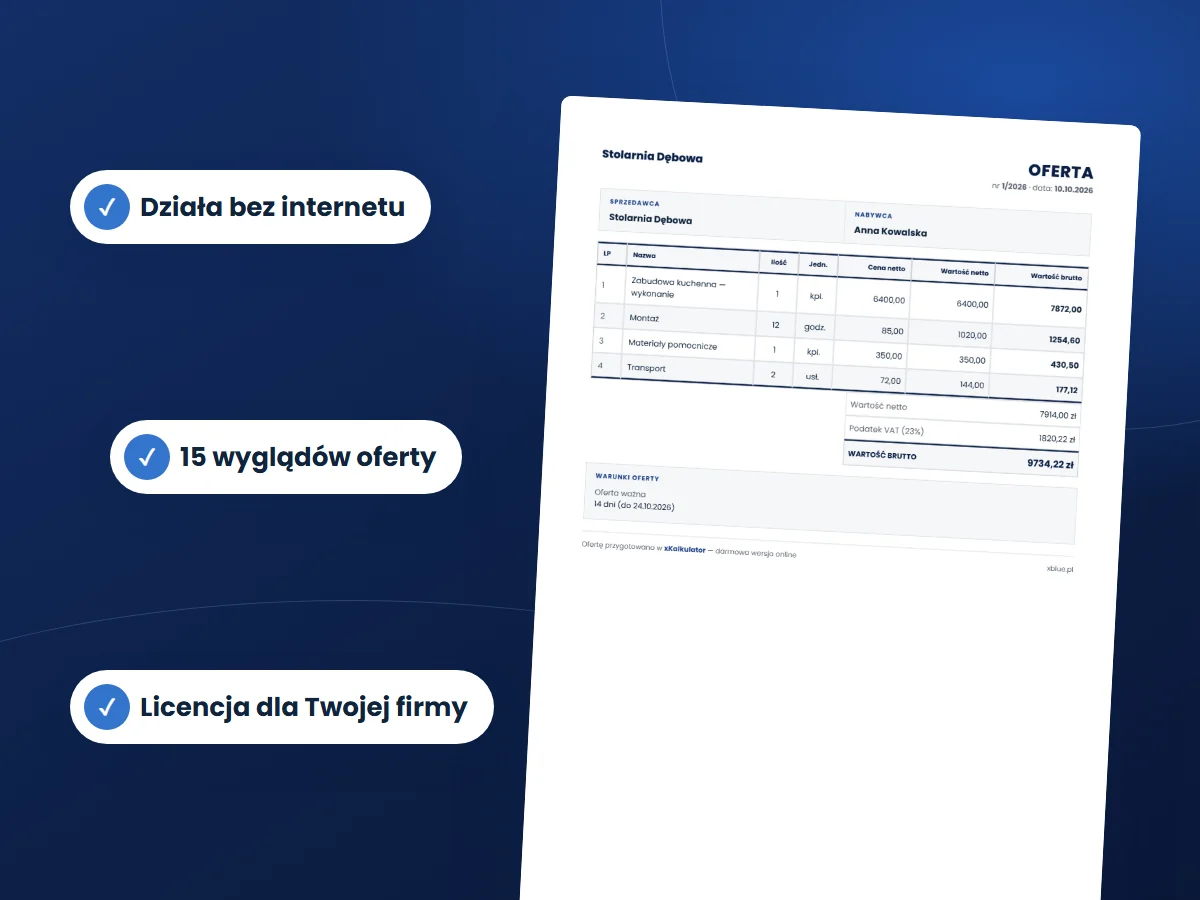
Ta sama wycena, mniej roboty
- Wyceniasz tam, gdzie jesteś.W biurze albo na laptopie u klienta, także bez internetu — wpisujesz pozycje i masz gotowy dokument.
- Nie zgadujesz marży.W wersji Pro narzut liczy się sam od ceny zakupu, a pozycje poniżej progu minimalnego narzutu świecą na czerwono.
- Każda oferta wygląda tak samo dobrze.Niezależnie od tego, kto ją przygotował i o której godzinie.
Wzór oferty cenowej — 15 szablonów do wyboru
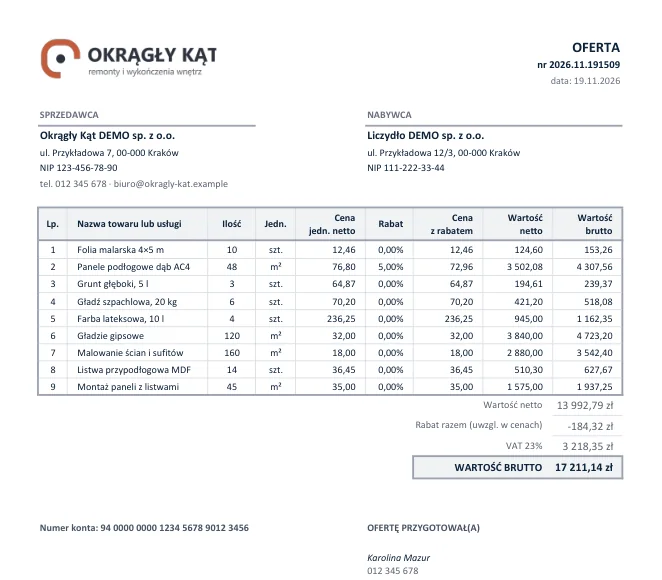
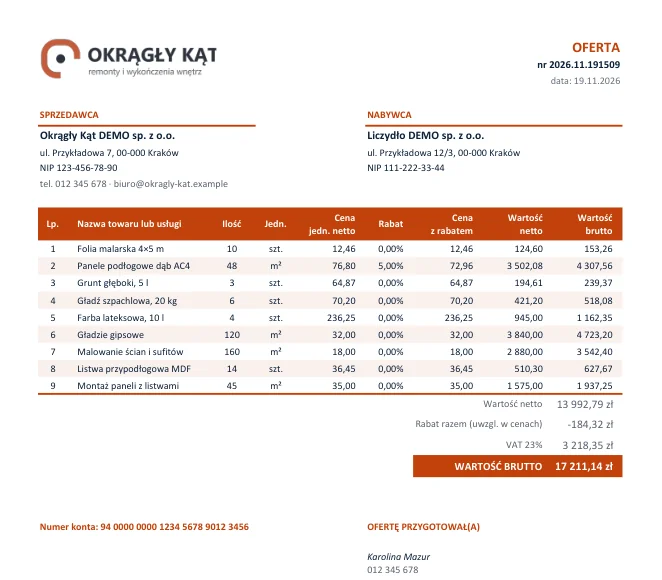
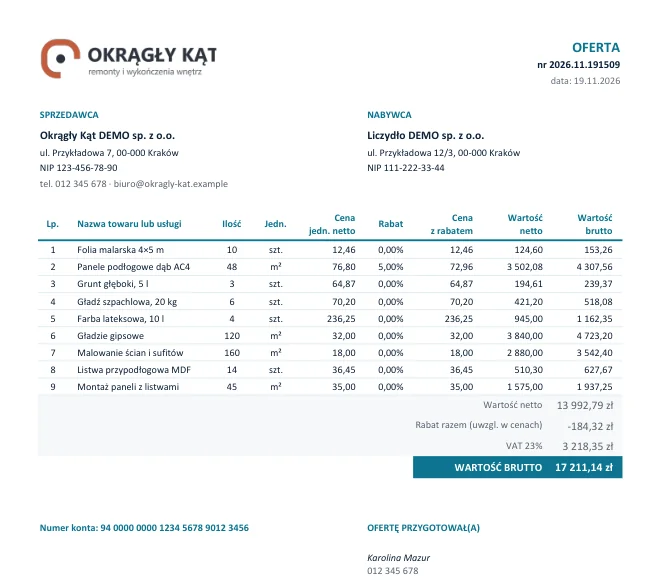
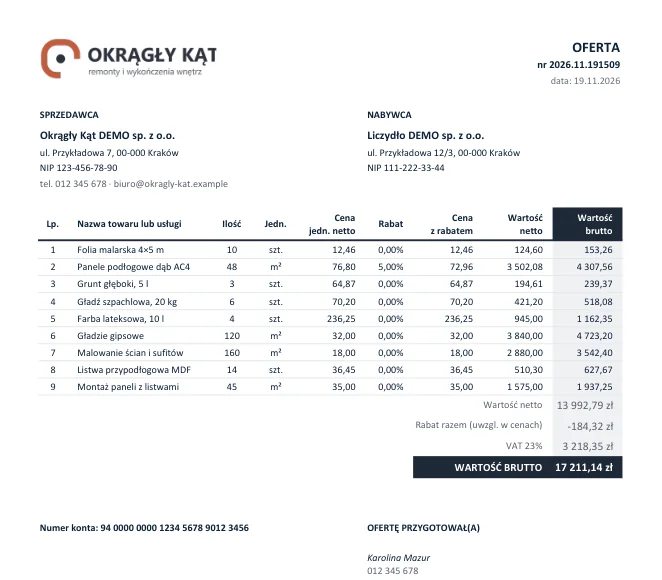
Pięć układów — Kolumna, Czysty, Zebra, Panel i Tabela — każdy w trzech odmianach: jasnej, ciemnej i kolorowej. W odmianie „kolor” wybierasz jeden z 10 kolorów firmowych. Treść i liczby zostają te same, zmienia się tylko wygląd. Poniżej prawdziwa oferta z arkusza i cztery z tych szablonów.
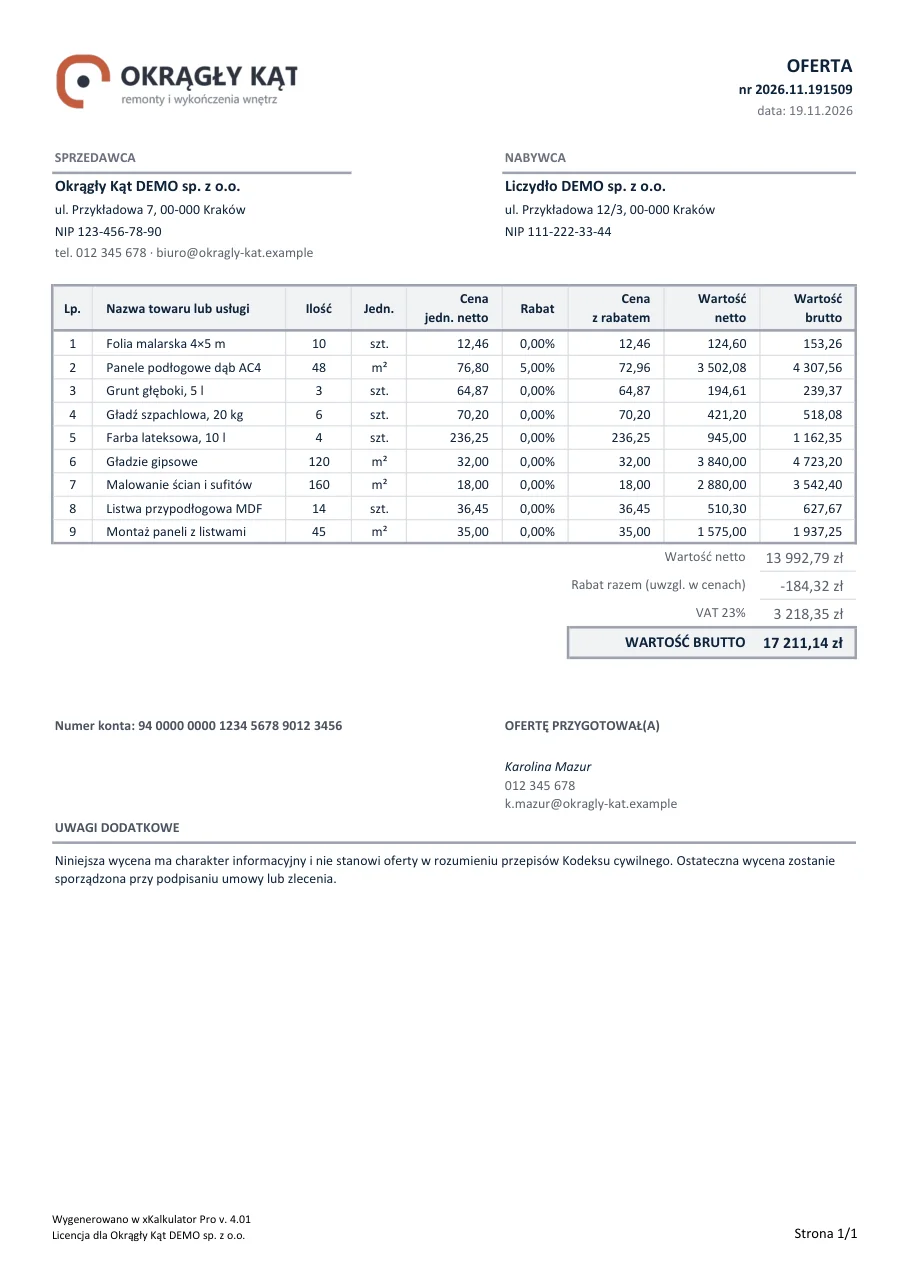
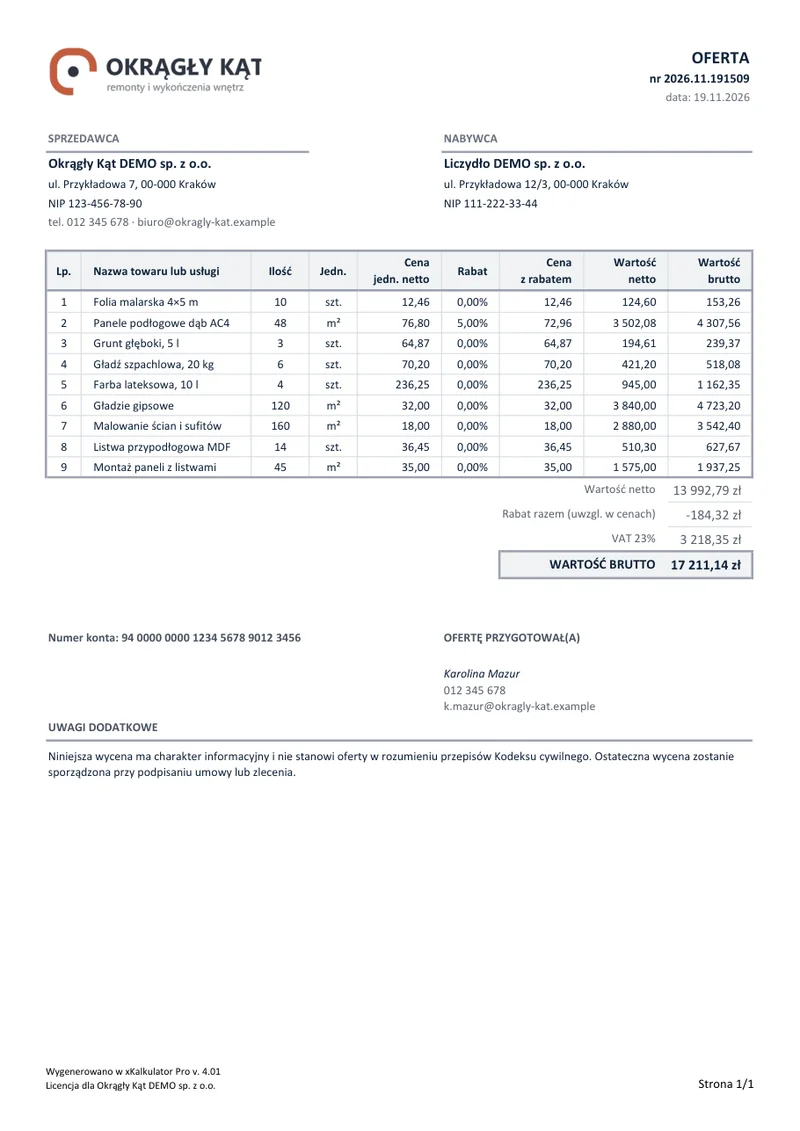
Tak wygląda gotowa oferta w PDF
Tak wygląda oferta zapisana przyciskiem „Zapisz PDF”: format A4, gotowa do wysłania mailem albo do wydruku. Do PDF trafia wyłącznie zakładka Oferta — dokument dla klienta, bez Twoich obliczeń.
- Dane obu stron i logo.Logo, dane sprzedawcy, numer konta i osobę przygotowującą ofertę wpisujesz raz w Ustawieniach — trafiają na każdą ofertę.
- Pozycje, rabat i VAT.Arkusz liczy wartości netto i brutto, rabat przy pozycji i podsumowanie z podatkiem.
- Uwagi pod ofertą.Do tego numer i data oferty oraz stopka z licencją.
W Standardzie i w Pro oferta dla klienta wygląda tak samo. Cena zakupu, narzut i marża z wersji Pro zostają w arkuszu — klient ich nie widzi. Pro może dodatkowo pokazać na ofercie osobne sumy „Razem materiał” i „Razem usługa” (opcja „Grupuj wg typu”). PDF otwiera się w nowej karcie.
Ta sama oferta w czterech stylach
Cztery z 15 szablonów. Kliknięcie miniatury otwiera większy obraz w nowej karcie.
Jedno ustawienie i oferta wygląda inaczej
Dwa krótkie filmy: sprzedaż bez VAT (oferta z jedną kwotą RAZEM) i 15 wyglądów oferty — oba ustawiasz jednym polem w Ustawieniach.
Film wczytuje się z YouTube dopiero po kliknięciu, w trybie rozszerzonej prywatności. Polityka prywatności
Nie musisz znać obsługi arkusza kalkulacyjnego
- Wypełnione pola i listy wyboru.Klikasz i wybierasz — formuły są już gotowe.
- Obsługa jak w zwykłym formularzu.Okno edycji pozycji, nie kolumny i wiersze.
- Jedna oferta, jeden plik.Otwierasz szablon, wypełniasz, zapisujesz PDF.
Wymagania — Excel albo LibreOffice
W zestawie dostajesz oba pliki — pracujesz w tym programie, który masz.
- Microsoft Excel z Microsoft 365.Excel zainstalowany na komputerze z Windows. Nie obsługujemy Office kupionego jednorazowo ani Microsoft 365 Business Basic (to tylko Excel w przeglądarce). W Excelu makra włączasz raz dla pliku, a LibreOffice pyta o zgodę przy otwarciu — chyba że plik leży w zaufanym folderze.
- LibreOffice Calc 26.2 lub nowszy.Darmowy pakiet biurowy — także w firmie. Na komputerze z Windows; starszych wersji nie obsługujemy. Jak go zainstalować
- !Nie działa.Na komputerach Apple (macOS), w przeglądarce ani na telefonie.
Nie masz pewności? Sprawdź za darmo, czy zadziała na Twoim komputerze
Standard czy Pro?
Wybór zależy od tego, jak liczysz ceny: z gotowego cennika czy z ceny zakupu plus narzut. W zestawie dostajesz szablon na Excel (.xltm) i na LibreOffice (.ots) — pracujesz w tym programie, który masz.

Sprzedajesz usługi i masz swój cennik — wpisujesz ceny końcowe.
- Wycena w cenach końcowych
- Rabaty na pozycję i na całą ofertę, zaliczka
- Własne cenniki i baza klientów
- Zapis oferty do PDF
- Edycja gotowej oferty
- Narzut od ceny zakupu i marże

Kupujesz materiał i doliczasz narzut — podajesz ceny zakupu, a arkusz liczy cenę dla klienta.
- Wszystko ze Standardu, plus:
- Narzut od ceny zakupu — cena dla klienta liczy się sama
- Próg minimalnego narzutu i koszty oferty na bieżąco
- Zmiana narzutu wszystkim pozycjom naraz (poza usługami własnymi)
Płatność:BLIKszybki przelew  przelew tradycyjny
Po otrzymaniu plików zakupu nie można zwrócić — to treść cyfrowa z imienną licencją (bez limitu stanowisk). Zanim kupisz, przeczytaj instrukcję i sprawdź wymagania.
Porównaj wersje punkt po punkcie — 31 funkcji
| Funkcja | Standard | Pro |
|---|---|---|
| Wycena pozycji | ||
| Wycena z cen końcowych — wpisujesz cenę dla klienta | ||
| Cena zakupu + narzut cena dla klienta liczy się sama | — | |
| Typ pozycji: materiał, usługa własna, usługa zewnętrzna | — | |
| Pozycje z własnego cennika albo wpisane ręcznie | ||
| Ilości dziesiętne (np. 12,5 mb) i własne jednostki | ||
| Poprawianie, duplikowanie i usuwanie pozycji (dwuklik) | ||
| Do 1000 pozycji w jednej ofercie | ||
| Rabaty i płatność | ||
| Rabat na pojedynczą pozycję | ||
| Rabat na całą ofertę — procentowy albo kwotowy | ||
| Osobny rabat na materiały i na usługi | — | |
| Ostrzeżenie o maksymalnym bezpiecznym rabacie | — | |
| Zaliczka i „Pozostało do zapłaty” pod sumą | ||
| Narzut i marża | ||
| Koszty i narzut całej oferty na bieżąco, a przy każdej pozycji także marża (widzisz je tylko Ty) | — | |
| Próg minimalnego narzutu — pozycje poniżej progu świecą na czerwono | — | |
| Zmiana narzutu wszystkim pozycjom naraz (poza usługami własnymi) | — | |
| Osobne sumy „Razem materiał” i „Razem usługa” na ofercie | — | |
| VAT | ||
| Stawka VAT dla każdej pozycji albo jedna dla całej oferty | ||
| Lista stawek VAT do wyboru (23%, 8%, 5%, 0%, ZW) — każdą możesz zmienić | ||
| Sprzedaż bez VAT — dla firm, które nie są podatnikiem VAT | ||
| Cenniki i klienci | ||
| Własne cenniki — dowolnie wiele list pozycji | ||
| Baza klientów — dane nabywcy wstawiają się same | ||
| Oferta anonimowa, bez danych nabywcy | ||
| Wygląd i dokument | ||
| 15 szablonów oferty i 10 kolorów firmowych (dla odmiany „kolor”) | ||
| Ukrywanie kolumn albo oferta tylko z sumą na dole | ||
| Numer oferty automatyczny lub własny, ważność 3–90 dni | ||
| Uwagi z gotowymi wariantami, podpis i pieczęć, stopka | ||
| PDF A4 z nazwą pliku według Twojego schematu | ||
| Zapis oferty jako kopii — wracasz do niej i poprawiasz | ||
| Bezpieczeństwo i obsługa | ||
| Kontrola przed PDF: blokada przy braku numeru lub daty i przy rozjechanych sumach, ostrzeżenia o NIP-ie i koncie | ||
| Działa offline — dane zostają na Twoim komputerze | ||
| W zestawie pliki na Excel (Microsoft 365) i LibreOffice | ||
| Cena | ||
| Cena netto (brutto) | 450 zł 553,50 | 700 zł 861 |
Twoje narzędzie, nie kolejny abonament
Dane zostają u Ciebie
Plik działa na Twoim komputerze, także bez internetu. Ceny, klienci i marże nie trafiają do żadnej chmury.
Płacisz raz, a nie co miesiąc przez lata
Licencja na xKalkulator jest bezterminowa — bez miesięcznych opłat i bez blokady po wygaśnięciu subskrypcji.
Bez limitu ofert i wycen
Przygotowujesz tyle wycen i ofert, ile potrzebujesz — bez opłat za kolejne dokumenty.
Licencja imienna
Bez limitu stanowisk: korzystasz Ty, Twoi pracownicy i współpracownicy.
Excel albo darmowy LibreOffice
Na komputerze z Windows: w Excelu z Microsoft 365 albo w darmowym LibreOffice. Nie musisz kupować Excela.
Plik jest Twój
Dopisujesz logo, cennik i własne pozycje. Narzędzie nie zniknie razem z czyjąś usługą w internecie.
W polskich firmach od 2016
Polski produkt i wsparcie od jego twórców — telefonicznie i e-mailem.
Zanim zapytasz
Czy muszę znać się na Excelu?
Nie. Pozycje, rabaty i ustawienia obsługujesz przez proste pola, listy wyboru i okno edycji — nie musisz dotykać formuł ani kolumn. Wszystko krok po kroku opisuje pomoc do arkusza.
Czy ta wersja pasuje do mojej branży?
Tak — to wersja uniwersalna. Na start arkusz ma przykładową listę „Moja lista” z pięcioma pozycjami — możesz ją zmienić, usunąć albo dodać własne listy. Nową listę zakładasz jednym przyciskiem albo wklejasz cennik z innego pliku.
Excel czy LibreOffice?
W zestawie dostajesz oba pliki — pracujesz w tym programie, który masz, na komputerze z Windows. Excel: Microsoft 365 z Excelem zainstalowanym na komputerze (nie Office kupiony jednorazowo ani Microsoft 365 Business Basic). LibreOffice Calc jest darmowy — wystarczy wersja 26.2 lub nowsza, więc nie musisz kupować Excela. Funkcje są te same. Jeśli nie masz jeszcze LibreOffice, zobacz, jak go zainstalować krok po kroku. Przed zakupem możesz sprawdzić za darmo, czy Twój program uruchamia makra.
Czy działa na Macu, w przeglądarce albo na telefonie?
Nie. Na komputerach Apple (MacBook, iMac, macOS) xKalkulator nie działa. Nie działa też w Excelu w przeglądarce ani na telefonie. Arkusz wykonuje pracę makrami i potrzebuje komputera z Windows — z Microsoft 365 z Excelem albo z bezpłatnym LibreOffice Calc. Na telefonie możesz za to użyć darmowego kalkulatora online.
Jak sprawdzić przed zakupem, czy zadziała na moim komputerze?
Pobierz darmowy plik testowy na Excel albo LibreOffice, otwórz go i włącz makra. Po dwóch minutach zobaczysz zielone „Makra działają” albo czerwone „Makra NIE działają”. Plik niczego nie zapisuje i nigdzie nie wysyła. Sprawdź za darmo, czy xKalkulator zadziała na Twoim komputerze
Czym różni się szablon wyceny od wzoru oferty handlowej?
Wzór oferty to sam układ dokumentu — co i w jakiej kolejności napisać klientowi (gotowe wzory ofert handlowych z przykładami i poradnik jak napisać ofertę handlową). Szablon wyceny w xKalkulatorze idzie krok dalej: liczy sumy, rabaty i VAT (a w wersji Pro także narzut), a gotowy wynik wstawia do takiej oferty automatycznie.
Jak policzyć cenę usługi, zanim wpiszę ją do oferty?
Rachunek od kosztu, przez czas i koszty stałe, po narzut rozpisaliśmy w przewodniku jak wycenić usługę. W wersji Pro szablon przejmuje ten schemat — wpisujesz koszt i narzut, a cena końcowa liczy się sama. W wersji Standard wpisujesz gotową cenę.
Gdzie znajdę instrukcję obsługi?
Na stronie Pomoc — osobno dla każdej wersji (Pro i Standard, Excel i LibreOffice). Instrukcję obsługi w PDF dostajesz razem z plikami, w mailu po zakupie.
Ile to kosztuje?
Standard kosztuje 450 zł netto (553,50 zł brutto), Pro — 700 zł netto (861 zł brutto), w zestawie z plikiem na Excel i na LibreOffice. Zobacz cennik i kup.
Czy mogę zwrócić program?
Po wysłaniu linku do plików — nie: to treść cyfrowa, a w kasie zgadzasz się na jej dostarczenie przed upływem terminu na odstąpienie. Do tego momentu możesz zrezygnować z zamówienia. Jeśli arkusz nie działa zgodnie z opisem, przysługuje Ci reklamacja (§ 9–10 regulaminu). Przed zakupem przeczytaj instrukcję online i opis wymagań.
Czy mogę zacząć od Standardu i przejść na Pro?
Tak. Przez 12 miesięcy od zakupu dopłacasz tylko różnicę ceny (dziś 250 zł netto) i dostajesz Pro na tę samą firmę. Napisz do nas z numerem zamówienia.
Czy mogę zobaczyć przykładową ofertę?
Tak — prawdziwą przykładową ofertę z arkusza zobaczysz w sekcji „Wygląd oferty” powyżej: jest tam podgląd gotowego PDF i cztery style do porównania. Przykładową ofertę możesz też otworzyć w PDF — w Standardzie i w Pro klient dostaje taką samą ofertę, bo cena zakupu, narzut i marża zostają w arkuszu. Do wyboru jest 15 szablonów (pięć układów, każdy jasny, ciemny albo w kolorze) i 10 kolorów firmowych dla odmiany „kolor”. Ustawisz też, co widać w tabeli: wyłączysz wybrane kolumny albo pokażesz ofertę bez cen przy pozycjach — tylko z sumą na dole. Jeśli nie jesteś płatnikiem VAT, oferta będzie bez kolumn netto, brutto i podatku.
Czy klient zobaczy moje ceny zakupu, narzut albo notatki?
Nie. Do PDF trafia wyłącznie zakładka Oferta — gotowy dokument dla klienta. Kalkulator, w którym liczysz (w wersji Pro z cenami zakupu, narzutem i marżą), cenniki i ustawienia nigdy się nie drukują.
Czy mogę ukryć ceny przy pozycjach albo wybrane kolumny?
Tak. W ustawieniach wyłączysz pojedyncze kolumny (ilość, jednostkę, cenę, rabat, wartość netto i brutto) albo jednym ustawieniem pokażesz ofertę bez kwot przy pozycjach — tylko z sumą na dole. Liczby w podsumowaniu zostają zawsze.
Nie jestem płatnikiem VAT — czy arkusz się nada?
Tak. Jednym ustawieniem („Podatnik VAT” = nie) przełączasz arkusz na sprzedaż bez VAT: oferta nie ma wtedy kolumn netto i brutto ani wierszy podatku, a suma nazywa się „Razem”. Podstawę zwolnienia możesz dopisać w uwagach pod ofertą.
Czy mogę mieć własny cennik i stałych klientów?
Tak, w obu wersjach. Cenniki to osobne listy pozycji w arkuszu — możesz mieć ich kilka i wkleić do nich pozycje z innego pliku. Stałych klientów zapisujesz w bazie klientów, a na ofercie wybierasz ich z listy — adres, NIP, telefon i e-mail wstawiają się same.
Jak wrócić do oferty sprzed tygodnia?
Arkusz trzyma jedną ofertę naraz. Gotową ofertę zapisujesz jako PDF dla klienta i przyciskiem „Zapisz ofertę” jako kopię arkusza — żeby do niej wrócić, otwierasz tę kopię i poprawiasz. Potem „Nowa” czyści arkusz pod kolejne zlecenie, a ustawienia, cenniki i baza klientów zostają.
Jak numerowane są oferty?
Przycisk „Nadaj numer” nadaje numer automatycznie z daty i godziny (np. 2026/10/041435) — dwie oferty nigdy nie dostaną tego samego. Możesz też przełączyć na własną numerację, np. 12/2026 — arkusz podpowie kolejny numer. Ważność oferty ustawiasz na 3, 7, 14, 30, 60 albo 90 dni.
Czy mogę wpisać ilość z przecinkiem, np. 12,5 m?
Tak — po włączeniu w ustawieniach ilości dziesiętnych (do dwóch miejsc po przecinku). Jednostki, w których ułamek nie ma sensu (np. szt.), nadal przyjmą tylko całe liczby. Listę jednostek uzupełnisz o własne, np. „rolka”.
Czy mogę wpisać w ofercie zaliczkę?
Tak. Po włączeniu zaliczki w ustawieniach pod sumą oferty pojawiają się wiersze „Zaliczka” i „Pozostało do zapłaty”. Zaliczkę podajesz procentowo albo kwotowo, a arkusz liczy ją od kwoty po rabacie, co do grosza.
Ile pozycji zmieści jedna oferta?
Do 1000 pozycji. Przy długiej ofercie nagłówek tabeli powtarza się na każdej stronie PDF.
Czy da się cofnąć ostatnią operację?
Nie ma przycisku „Cofnij”. Dlatego arkusz pyta o potwierdzenie przed operacjami, których nie da się odwrócić — usunięciem pozycji, nową ofertą i (w wersji Pro) zmianą narzutu wszystkim pozycjom. Pojedynczą pozycję poprawisz dwuklikiem.
Coś nie działa — jak zgłosić problem?
Najpierw zajrzyj do pomocy — dział „Gdy coś nie działa” opisuje najczęstsze objawy, np. przyciski, które nie reagują, gdy makra są wyłączone. Jeśli to nie pomoże, wyślij zgłoszenie do wsparcia — podpowiemy, co do niego dołączyć.
Dopasujemy xKalkulator do Twojej firmy
Napisz, czym się zajmujesz — zaproponujemy wersję i zakres, który ma sens.